Evernoteをつかった社内情報共有。 09

こんばんは、大場です。
桜もいよいよ咲き出しましたね。エレファンキューブのベランダ菜園では、白菜が菜の花みたいな花を咲かせて皆驚いています。

さて前回までで、「Evernoteでメモ魔になる」準備は出来ました。
今回は、「Evernoteを仕事に役立てる」視点のTipsを4つ、ご紹介します。

※引き続き、Windows版でのご紹介です。


■Tips1:Todoリストを作ってみましょう。

Todoリストを作ることで、「その日にやらなければいけないこと」が明確になり、「ひとつのタスクにかける時間管理」も明快になります。仕事の効率大幅アップ!

①新規ノートにタスクを書き出す


②各タスクごとに、チェックボックスを入れる


③実行したタスクには、チェックマークを入れる


Todoリストは、日単位でも、週単位でも、月単位でもいいと思います。
とても簡単なので、ぜひ実践してみてください。


■Tips2:紙の書類は、どんどんPDFにしていきましょう。

PDFにしてEvernoteにのせれば、外出先で、他のPCやスマートフォンなどでも確認できて便利です!
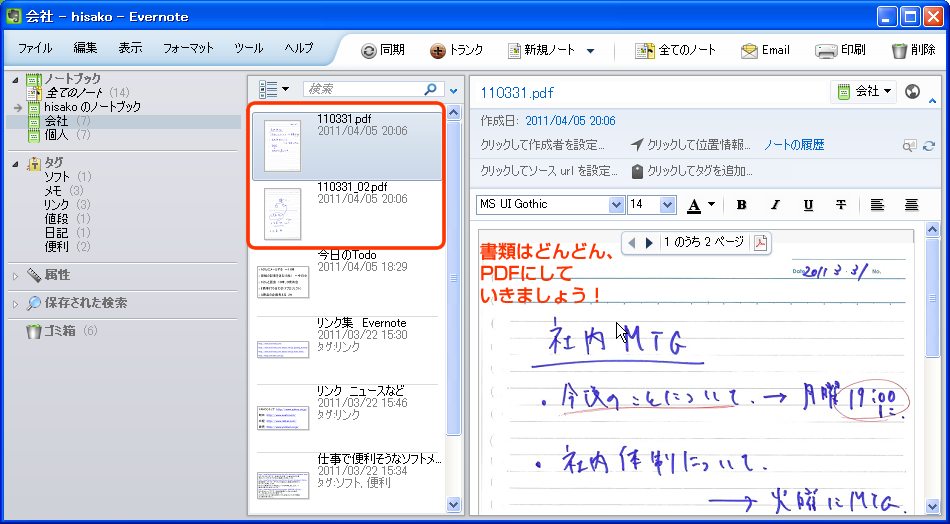


■Tips3:画像などのアイデアは、どんどんまとめていきましょう。

アイデアの元ネタの画像などは、どんどんまとめましょう。
視覚化されている効果は抜群。後で見返したときに、いろいろとイメージが膨らむこと間違いなしです!


■Tips4:会議の議事録をまとめましょう。

会議の議事録を作れば、他の社員との情報共有もスムーズになります。
手書きメモもPDF化して入れる、など、いろいろ工夫をしてみましょう。


*****

さて、最後に少し脱線して、Evernoteについて、個人的な見解のお話です。
今まで、社内でいろいろと使ってきたEvernote、このツールで最終的に目指すところは、以下のような流れなのかな、と思うようになりました。

①インプット :「Evernoteでメモ魔になる(とにかくメモを集める)=自分の脳みそ代わりを作る」
②アウトプット:「Evernoteから効率的に情報を引き出す(そのために整理する)」

つまり、「情報を集める・整理する・使う」という行為を効率的に、スムーズに行うこと

これについては、「Getting Things Done」という考え方も参考になるので、ビジネスをされている方は、以下リンク先も、一読してみてください。
◇link:Wikipedia | Getting Things Done

これが、世の中で「すごい!」と言われる大きな理由なのかと思います。
(今までも、私自身の記事では、「会社の脳みそを作る」「他の人の考えが見える」などという記事を書いていましたが、そちらも引き続き、Evernoteを使う際には重要な考え方と思います。)

本当に奥が深い、いろいろと議論されているEvernote。皆さんも考えてみてください。

*****

今回は「仕事に役立てる」Tipsを、いくつかご紹介しました。
Evernoteで、仕事の効率化、トライしてみてくださいね。

では次回は10回目、最終回になります!またお会いしましょう!

おすすめ教育アプリレビュー06 1分間TOEICテスト英単語 無料版英単語60

どうも、エレファンキューブ 砂川です。

今回ご紹介する教育系iPhoneアプリは、
1分間TOEICテスト英単語 無料版英単語60(無料)です。


こちら完全に受験、TOEIC対策用の英単語アプリ。
とにかく単語を覚えて覚えて覚えまくる!
そしていかに早く覚えるか、ということを目標としています。

こちら著書の方が独自の単語暗記術を指南しており、
その方法にのっとって覚えていきます。


その独自の暗記術とは、出てくる単語を一つずつ上記の四つに分類していくこと。

大半の人は書いて覚えていますが、絶対に書いて覚えてはいけないそうです。
上の画面の
「やってはいけいない5つの事」
「5分間長文読解法」
ボタンを押すと、著者の方が力説してくれます。(なんと音声で)

賛否両論ありそうですが、スピードと量命のテスト対策にはもってこいです。
では、早速やってみましょう。


英単語の一覧がずらっと並んでいます。
一つ一つタップしていきます。


そうすると先程の冒頭の説明にあったような4つのマークが出てきます。


「赤」に分類すると、単語が赤く変化します。
この要領で全ての単語を分類していきます。


分類が終わるとこんな感じ。
自分の理解度が一目瞭然ですね。


分類結果はこのようになりました。


ここからは、もうひたすら分類した単語を音声と共に覚えていきます。
「全て再生する」ボタンを押すと、分類した単語が単語の発音音声ともに、短いスパンできりかわっていきます。
出てくる単語を見て、完璧に覚えていたら「赤」、単語の意味を思い出せなかったら「黄」・・・
と、また色分けする作業します。
その作業をしながら、ひたすら覚えます。

分類毎に再生することもできるので、集中して苦手な単語を覚える事も可能。
たしかにこれは早く覚えられそうです。

この方法でTOEICの点数アップ間違い無し?!かもしれません。
是非お試しあれ。


↓「1分間TOEICテスト英単語 無料版英単語60」をiTunesでチェック

Flashでボタンを押した後もハンドカーソルのままになってしまうのを回避する方法


こんにちは 小山です。
今回は Flash クリエイターに役立つ情報を紹介いたします。


ボタンを押した後に、カーソルがハンドカーソルのままになってしまうバグの解消法になります。
「え、そんな風になるの?」 と思われた方、こちらを試してみてください。

AS 2.0  Flash Player 9

A と B の違いに気づきましたでしょうか。
マウスを絶対に動かさずにクリックをすると、ボタンが消えた後も A はハンドカーソルのままです。
(少しでも動かせば標準のカーソルに戻りますが。)
B はすぐに標準のカーソルに戻ります。
この原因は、Actionscript の書き方の違いにあります。

Aの記述
on(release){
play();
}

Bの記述
on (release) {
gotoAndPlay(_currentframe+1);
}
● このソースをダウンロードする

A のように、[play();]にすると、このような現象が起きます。
B のように、[gotoAndPlay(●);] とすれば解決します。

:: 補足 ::
Flashのバージョン、パブリッシュ設定の問題ではないようです。

:: 余談 ::
flashコンテンツ作成中に、[次のページ]ボタンを押した後ハンドカーソルが元に戻らない現象を解決した際に、この違いに気づきました。これは意図的なのか、それともバグなのかと妄想してしまいます。実際、Flashの機能的には何ら問題のない現象なのですがね。

今回も最後まで読んでいただきありがとうございます。
こちらの記事がお役にたてればと思います。


::更新::
2011/3/31 19:45
タイトル・導入部分の変更と追記 

カメの甲羅はこうだった。

近所の白木蓮(はくもくれん)の花が一斉に太陽に向かって、花開かせていました。
とても綺麗でした。
ちなみに白木蓮の花言葉は「恩恵、自然への愛」です。

さて、こちらは、「カメへの愛」をお届けしているエレファンいきものがかりです。

カメの甲羅ってどうなっているの?という疑問から、調べてみました。


カメの甲羅は「背甲」と「腹甲」に分かれていて、サイドにある「骨橋」によって、上下の甲羅がくっついています。甲羅の表面は、「角質板」と呼ばれる角質で覆われています。

リクガメ大百科 小家山 仁著より 
 硬い甲羅の正体って、角質だったんですね。驚きです!!
そして、カメの甲羅の構造って、こ、これは、まさに!?


さて、こちらは、かわいいカメ吉の寝顔ショットです。
かわいいですね。


ZZZZ........(カメ吉)
いい夢みてますか?(いきものがかり)


 こちらはカメ子のショットです。
名実ともに、一家を支えてますね。

重くないですか?(いきものがかり)


では今日のカメ子、カメ吉データです。


Evernoteをつかった社内情報共有。 08

こんばんは、大場です。
今日は、少し暖かかったですね。東京では昨日、桜の開花宣言もされ、いよいよ春が近づいてきました。

さて、前回までで「ノートブックにノートを作って、タグを付ける」というところまでお伝えしました。基本的には、前回までの使い方で、「検索しやすいメモを取る」ということはできます。

今回は、「よりよくEvernoteを使いこなす」ための、実用的なTipsを5個、ご紹介します。
使い方を覚えて、どんどんメモ魔になりましょう!

※引き続き、Windows版でのご紹介です。


■Tips1:写真や画像を入れてみましょう。
これは簡単。入れたい写真(画像)を、入れたい場所にドラッグ&ドロップするだけ!

①既存のノートに入れる


②新規ノートに入れる


■Tips2:PDFを取り込んでみましょう。
これも簡単!入れたいPDFを、ドラッグ&ドロップするだけ!
方法は、「Tips1」の写真(画像)と全く一緒です。


会議や打ち合わせの資料などをどんどんPDF化していけば、手元の資料の山が減ってスッキリ!
大変オススメです!


■Tips3:ウェブページを取り込んでみましょう。
じつは、綺麗に取り込むにはいろいろと方法があるのですが、個人的なオススメは、

①ウェブページをブラウザでコピーして、そのまま、ノートにペーストする。
これが、簡単で速くてダントツです。リンク先の情報や文字色なども、わりと上手に拾ってきてくれます。「見栄えはどうでもよいが、リサーチした情報を集めたい」という方にはぴったり!

②GoogleChromeの拡張機能をつかう。
この方法も、綺麗なので見栄えにこだわる方にオススメです。ブラウザはGoogleChromeだけなのですが、使ってみたい方は、以下リンクからどうぞ。
◇link:Evernoteにクリップする(GoogleChrome拡張機能)


■Tips4:メールからメモしてみましょう。
Evernoteに登録すると、自分専用のメールアドレスがもらえます。
そのアドレス宛にメールを送ると、メールで送った内容がそのまま、「新規ノート」に投稿されます。
自分専用のメールアドレスは、「ツール」→「アカウント情報」→「ノートのメール先」で、確認できます。


例えば携帯電話から。日中に気になったことがあったら、メールでどんどん送信しておきましょう!


■Tips5:Twitter(ツイッター)からメモしてみましょう。
Twitterをお使いの方は、気になるツイートがあったら、それをそのまま、Evernoteにメモとして送ることが出来ます。使い方は、簡単です。

①Twitterアカウントにサインインし、「@myEN」というユーザを検索し、フォローする
②「@myEN」からリンク付きのダイレクトメッセージが送られてくるので、そのリンクをクリックする。
③ Evernoteにサインインすると、EvernoteとTwitterの連携が完了。
④その後、「@myEN」という文言を自分のツイートに加えることで、自動的にEvernoteに保存されます。

実際の流れは、以下の動画を見てみてください。(※英語です)


今回はTipsをいくつかご紹介しました!
どんどんメモを取って、「Evernoteでメモ魔ライフ」を楽しんでくださいね!
ではまた次回、お会いしましょう。

おすすめ教育アプリレビュー05 漢検 あなは何級?

どうも、エレファンキューブ 砂川です。

今回ご紹介する教育系iPhoneアプリは、
漢検 あなは何級?(無料)です。


「漢字検定○級の問題に挑戦!」などの漢字クイズはよくありますが、
何級かを判定するクイズというのは、なかなかない気がします。

漢字検定受験済みの人は、持ってる級より下の級は取りたくないし、
未受験の人は自分が何級の実力なのか興味をそそられますよね。。
さて、自分は何級なのか・・・!
レッツチャレンジ!


赤い文字の部分の文字の漢字を下のスペースに書きます。


結構判定が厳しく、自分が思っている字とは違う字で判定されることがあるので、
画数が多い字は綺麗に書かなければいけません・・!
時間制限はないので存分に書き直せますので、ゲームに分かってもらえるまで頑張るのもそれもまた楽しかったり・・・(笑)


7級・・・というと、なんと小学4年生レベル!
・・・・ま、まあ、だいぶ手を抜いたんで、こんなもんでしょうか・・・ははは。

友達同士で何級か競い合うのも面白そうです。
是非今の自分が何級の実力なのか、チェックしてみてはいかがでしょうか?


↓「漢検 あなは何級?」をiTunesでチェック

カメ子、カメ吉も祝福。

今日、卒業式を行っている学校が多いようです。
式が執り行われていたであろう時間帯は、とても素晴らしい良いお天気だったのですが、午後から一転して、雨が降りはじめちゃいましたね。
エレファンいきものがかりです。

さて、こちらはねばって、ねばってシャッターを押した写真です。いかがですか?

お口になんかついてますよ(いきものがかり)
えっ?うそ?取って。取って。(カメ吉)

カメのかわいい隣人たちに変化がありました。
まず、隣人宅に新しいお家が用意されました。


そして、新しいお家で安心したのか、
ヤマトヌマエビさんが、子供を出産!!(^^)w

新しい生命の誕生です。ほんとうれしいですね。
子供達は、白っぽくて透けている感じです。肉眼でやっと確認出来る程で、とても小さいです。
いったい何匹いるのかしら?

2匹泳いでいたのを、虫眼鏡をあて、カメラを向けましたが、カメラに収めるのはやはり難しいですね。
いるんですよ。そこには。。
また大きくなったら、ご紹介しましょう。

これで、やっと動きやすくなったわ。お母さん)
出産おめでとう!!カメ子、カメ吉)
お疲れ様でした(いきものがかり)


 今月のカメ子カメ吉データの推移です。
カメ子は規則的な体重の変動が見られました。
カメ吉は一度体重が、落ちましたが、今は平均的な数値に落ち着いてるようです。