Evernoteをつかった社内情報共有。 10

 こんばんは、大場です。
会社近くの桜も、あっという間に散り、葉桜になっていました。でも葉桜も結構綺麗です。

今回、第10回目は最終回です。
前回までで、「仕事に役立てるメモ魔になるEvernoteの使い方」をご紹介しました。
最後はインプット作業から離れ、アウトプット作業です。
今回は、「どう情報を効率的に検索して取り出すか」という視点の初歩的なTipsを3つ、ご紹介します。

※引き続き、Windows版でのご紹介です。


■Tips1:文字で検索しましょう。

検索のしかたは、とても簡単。検索ボックスに、検索したい文字を入力するだけです。


ここで…、なんと!画像の中の文字まで検索されてしまいます!以下の画像を見てください!


すごいですねっ! 更にプレミアムアカウントになると、PDF内の文字も検索できます。


それでは、少し高度な検索をしてみましょう。
1:「リンク Evernote」 (検索キーワードの間に空白スペースを開ける)
→2つのキーワードが両方入ったノートが検索されます。(AND検索と言います。)


2:「any:リンク Evernote」 (キーワードの一番前に「any:」をつける)
→いずれか1つのキーワードが入ったノートが検索されます。(OR検索と言います。)


3:「リンク -Evernote」 (検索条件から外したい語に「-」(ハイフン)をつける)
→”リンク”を含み、”Evernote”を含まないキーワードが入ったノートが検索されます。(NOT検索と言います。)


さあ、いろいろな検索を試してみてください!めざせ、検索マスターっ!


■Tips2:ノートブックとタグで検索しましょう。

これがEvernoteの本質であり難しいとこと、ややこしいところ!
ぜひ「概念」を抑えてくださいね。

まずは、検索の仕方から。

①検索したいノートブックを選び、さらに絞り込みたいタグを選びます。


「会社」のノートブック内の「値段」のタグの付いたノートが表示されました。
ここからが重要なところ。

次に、②ノートブックを替え、「個人」内の「値段」を調べてみましょう。


これで、「個人」の「値段」という情報が取り出せました。

最後に、③「全てのノート」を選び、「値段」を選んでみましょう。


全てのノートブックを縦断した、「値段」という意味のノートが取り出せました。
これが、とても重要な「ノートブック」と「タグ」の使い方です。

試行錯誤を重ね、自分なりの使いやすいものを極めてみてください。


■Tips3:属性で検索しましょう。

最後に、「属性」で検索してみましょう。ノートの「作成日」「変更日」などで検索ができます。

今日変更したノートを探す

また、「次を含む」の中には、「イメージ(画像)」ベースで検索ができたり、「To-do(チェックボックス入のもの)」でも検索が出来ます。

画像で探す

完了したTodoで探す
(※Evernoteでは、チェックボックスを入れたノートは、全てTodoという属性になります。また、チェックボックスがすべてチェックされているノートは、「完了した」という属性になります。)


さて以上で、情報のアウトプットの初歩、検索についての様々な方法の説明を終わります。
ご理解いただけましたでしょうか?
ここまででやっと、初歩の初歩、Evernoteの入り口に立っていただけることと思います。

今後も、どんどん「自分なりの」使いやすさを研究し、「Evernote道」を極めていってくださいね!

*****

今回までで、10回ブログを書いてきました、「Evernoteをつかった社内情報共有。」。これで終りとなります。
ここまでお読みいただき、本当にありがとうございました。
少しでも、当ブログ記事が何か「気付きのエッセンス」になれば幸いです。

エレファンキューブでも、本当にここ半年くらいで、「Evernoteを使う」という大きな改革が業務に取り入れられ、情報についての意識が大きく変わりました。

ここでの記事は初歩の初歩であったり、概念のお話に偏ってしまったことがあるかと思いますが、私のブログ記事の当初の設計が甘かったこと、どうぞお赦しいただければ幸いです。

それではまた、なにか別の記事でお会いしましょう。;)

Evernoteをつかった社内情報共有。 09

こんばんは、大場です。
桜もいよいよ咲き出しましたね。エレファンキューブのベランダ菜園では、白菜が菜の花みたいな花を咲かせて皆驚いています。

さて前回までで、「Evernoteでメモ魔になる」準備は出来ました。
今回は、「Evernoteを仕事に役立てる」視点のTipsを4つ、ご紹介します。

※引き続き、Windows版でのご紹介です。


■Tips1:Todoリストを作ってみましょう。

Todoリストを作ることで、「その日にやらなければいけないこと」が明確になり、「ひとつのタスクにかける時間管理」も明快になります。仕事の効率大幅アップ!

①新規ノートにタスクを書き出す


②各タスクごとに、チェックボックスを入れる


③実行したタスクには、チェックマークを入れる


Todoリストは、日単位でも、週単位でも、月単位でもいいと思います。
とても簡単なので、ぜひ実践してみてください。


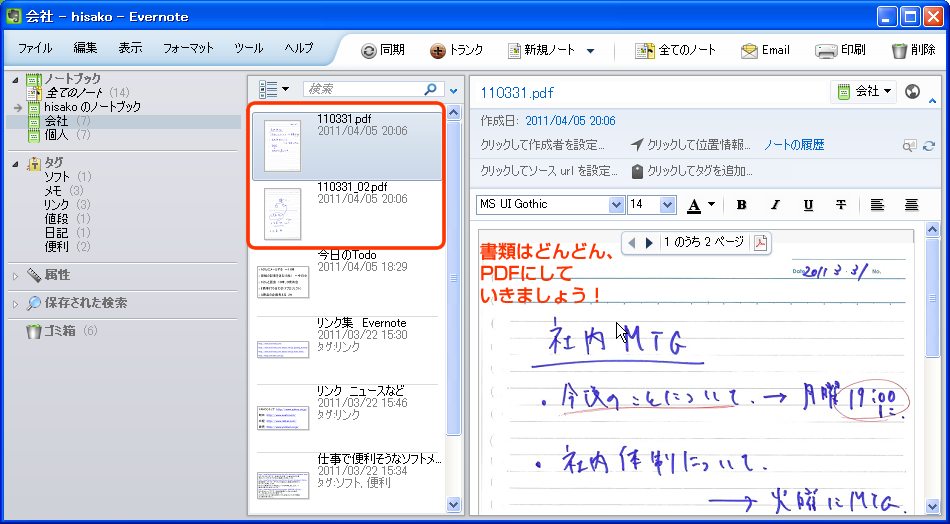
■Tips2:紙の書類は、どんどんPDFにしていきましょう。

PDFにしてEvernoteにのせれば、外出先で、他のPCやスマートフォンなどでも確認できて便利です!


■Tips3:画像などのアイデアは、どんどんまとめていきましょう。

アイデアの元ネタの画像などは、どんどんまとめましょう。
視覚化されている効果は抜群。後で見返したときに、いろいろとイメージが膨らむこと間違いなしです!


■Tips4:会議の議事録をまとめましょう。

会議の議事録を作れば、他の社員との情報共有もスムーズになります。
手書きメモもPDF化して入れる、など、いろいろ工夫をしてみましょう。


*****

さて、最後に少し脱線して、Evernoteについて、個人的な見解のお話です。
今まで、社内でいろいろと使ってきたEvernote、このツールで最終的に目指すところは、以下のような流れなのかな、と思うようになりました。

①インプット :「Evernoteでメモ魔になる(とにかくメモを集める)=自分の脳みそ代わりを作る」
②アウトプット:「Evernoteから効率的に情報を引き出す(そのために整理する)」

つまり、「情報を集める・整理する・使う」という行為を効率的に、スムーズに行うこと

これについては、「Getting Things Done」という考え方も参考になるので、ビジネスをされている方は、以下リンク先も、一読してみてください。
◇link:Wikipedia | Getting Things Done

これが、世の中で「すごい!」と言われる大きな理由なのかと思います。
(今までも、私自身の記事では、「会社の脳みそを作る」「他の人の考えが見える」などという記事を書いていましたが、そちらも引き続き、Evernoteを使う際には重要な考え方と思います。)

本当に奥が深い、いろいろと議論されているEvernote。皆さんも考えてみてください。

*****

今回は「仕事に役立てる」Tipsを、いくつかご紹介しました。
Evernoteで、仕事の効率化、トライしてみてくださいね。

では次回は10回目、最終回になります!またお会いしましょう!

Evernoteをつかった社内情報共有。 08

こんばんは、大場です。
今日は、少し暖かかったですね。東京では昨日、桜の開花宣言もされ、いよいよ春が近づいてきました。

さて、前回までで「ノートブックにノートを作って、タグを付ける」というところまでお伝えしました。基本的には、前回までの使い方で、「検索しやすいメモを取る」ということはできます。

今回は、「よりよくEvernoteを使いこなす」ための、実用的なTipsを5個、ご紹介します。
使い方を覚えて、どんどんメモ魔になりましょう!

※引き続き、Windows版でのご紹介です。


■Tips1:写真や画像を入れてみましょう。
これは簡単。入れたい写真(画像)を、入れたい場所にドラッグ&ドロップするだけ!

①既存のノートに入れる


②新規ノートに入れる


■Tips2:PDFを取り込んでみましょう。
これも簡単!入れたいPDFを、ドラッグ&ドロップするだけ!
方法は、「Tips1」の写真(画像)と全く一緒です。


会議や打ち合わせの資料などをどんどんPDF化していけば、手元の資料の山が減ってスッキリ!
大変オススメです!


■Tips3:ウェブページを取り込んでみましょう。
じつは、綺麗に取り込むにはいろいろと方法があるのですが、個人的なオススメは、

①ウェブページをブラウザでコピーして、そのまま、ノートにペーストする。
これが、簡単で速くてダントツです。リンク先の情報や文字色なども、わりと上手に拾ってきてくれます。「見栄えはどうでもよいが、リサーチした情報を集めたい」という方にはぴったり!

②GoogleChromeの拡張機能をつかう。
この方法も、綺麗なので見栄えにこだわる方にオススメです。ブラウザはGoogleChromeだけなのですが、使ってみたい方は、以下リンクからどうぞ。
◇link:Evernoteにクリップする(GoogleChrome拡張機能)


■Tips4:メールからメモしてみましょう。
Evernoteに登録すると、自分専用のメールアドレスがもらえます。
そのアドレス宛にメールを送ると、メールで送った内容がそのまま、「新規ノート」に投稿されます。
自分専用のメールアドレスは、「ツール」→「アカウント情報」→「ノートのメール先」で、確認できます。


例えば携帯電話から。日中に気になったことがあったら、メールでどんどん送信しておきましょう!


■Tips5:Twitter(ツイッター)からメモしてみましょう。
Twitterをお使いの方は、気になるツイートがあったら、それをそのまま、Evernoteにメモとして送ることが出来ます。使い方は、簡単です。

①Twitterアカウントにサインインし、「@myEN」というユーザを検索し、フォローする
②「@myEN」からリンク付きのダイレクトメッセージが送られてくるので、そのリンクをクリックする。
③ Evernoteにサインインすると、EvernoteとTwitterの連携が完了。
④その後、「@myEN」という文言を自分のツイートに加えることで、自動的にEvernoteに保存されます。

実際の流れは、以下の動画を見てみてください。(※英語です)


今回はTipsをいくつかご紹介しました!
どんどんメモを取って、「Evernoteでメモ魔ライフ」を楽しんでくださいね!
ではまた次回、お会いしましょう。

Evernoteをつかった社内情報共有。 06


こんばんは、大場です。
さて、思うがままに書いてきた本連載も、気がつけば6回目になってしまいました。

今までさんざん、「概念」なり「こんな見栄えですよ」などの記事を書いてきましたが、「Evernoteを使ったことのない読者目線になっていない」とのアドバイスを受けました。。そのため、「実際の使い方」をこれからの回ではご紹介していきたいと思います。
反省を踏まえつつ、記事を書いていきたいと思いますので、どうぞよろしくお願いします!

**

まず今回は、「Evernoteの概要」と、「初めて使うEvernoteの使い方」について。
公式サイトの力もお借りしつつ、ご案内していきます。

■Evernoteってどんなツール?
・メモを取るツールです。
・インターネットから、または「Windows, Mac, iPhone/iPad/iPod Touch, Android, BlackBerry(2011年3月15日現在)」などの端末で使えます。
・複数端末を使用した場合、それぞれを同期することで、「同じメモ」を「どの端末でも」使えます。
・メモの中から、必要な情報が検索できます。
・上手に使うことで、情報を整理することができます。
◇link:Evernote公式サイト|書き留めよう。1枚でも,50万枚でも。
・無料で使えます(1ヶ月のアップロード容量60MB以内。他、制限有)。
◇link:Evernote公式サイト|あなたの世界をより素晴らしく


■Evernoteを実際に使ってみましょう。
※ここでは、Evernoteの良さが理解しやすいと思う順に、手順を踏んで説明していきます。わかる方は、順不同でも大丈夫です。

①以下のリンクから、アカウントを作りましょう。
◇link:Evernote公式サイト|Evernoteアカウントを無料で新規作成

②ログインして、インターネット上でメモを取ってみましょう。

ノートを新規作成する

メモを取って保存する

メモが保存されました!

◇link:(アカウントにサインイン)Evernote公式サイト|Evernote にようこそ


③次に、PC(ここではWindows)のEvernoteで同じメモを確認してみます。
以下リンクより、「Windows版Evernote」をダウンロードして、インストールしましょう。
◇link:Evernote公式サイト|Evernote for Windows


④ソフトを開き、ログインして先ほどのメモを確認してみましょう。

ログインする

少し待つと「同期」され、インターネット上のメモがPC上でも確認される


以上で、簡単ですが、Evernoteの使い方の第一歩の説明が終わりました。
いかがでしたか?とても簡単で、便利なツールだと思いませんか?

「インターネット上」で作成したメモが「PC上」でも確認・編集できる。
この、「どこでも同じメモを使う」ために、「同期」という行為が行われます。
つまり、「同期」することで、PC、iPhone、iPad…などなど、様々な端末で同じメモを「確認・編集する」ことができるのです。
ぜひ、この第一歩、足を踏み出してみてください。

また、以下リンクから、より詳しい使い方がご確認いただけるので、ぜひご覧ください。


では、来週も「実際使える」Evernoteの使い方、少しずつ記事にしていきますので、よろしくお願いします。

心よりお見舞い申し上げます。

2011年3月11日に発生した東北地方太平洋沖地震において、被害に遭われた皆さまへ、心よりお見舞い申し上げます。

救助・救済活動など、昼夜を問わず活動されている多くの方々に深く敬意を表すとともに、一日も早い復旧を、心よりお祈り申し上げます。

Evernoteをつかった社内情報共有。 05


こんにちは、大場です。昨日は雪でしたね!
まだまだ寒いので、皆さま体調管理にお気をつけください。

さて最近、様々な業種の方とお会いする機会が多いのですが、業種によっては、「情報共有ができない」という悩みを、仕事の現場で抱えている方が多いみたいです。
「知識の伝承」なども、広く考えれば、「情報共有」になるのかな、と思います。

ICT業界の方々は、様々なツールで情報の管理と共有をされていることと思うのですが、「あまり馴染めない」「そもそも、どんな情報を共有すればいいわけ?」という方々に、ぜひぜひ気軽に「Evernote」を始めていただきたいな、と思っています。

「エレファンキューブでどんな情報を共有しているか」について、面白い事例をひとつ、今日はご紹介します。
仕事の内容や資料、リサーチメモなどに混ざって共有している面白いものが、「つぶやきメモ」です。
内容は、「仕事をしているときに感じた、自由なつぶやき」。
想像つきやすいように、私の個人的なつぶやきをいくつかご紹介します。

**大場つぶやきメモより**
・学習に「わくわく」を取り入れたいよね
・jquery で角丸できるようになりたい。
・時間管理大事、大切にしたい。
・にしてもエバ―ノートでの劇的なコミュニケーションの変化っぷりは、実感した自分だからこそ、他の人にも自信を持って言える気がする。
***

↑昨年の年末辺りに、「Evernote」について、「コミュニケーションが変化した」とつぶやいてました!(本当に、今たまたま見つけましたっ!!)
こうして「ふりかえり」をすることで、今書いているこの記事に確信が持てたり、自分の考えの変化に気付けたりもします。

また、このつぶやきメモ、他の社員も作りたい人は作っていたり、他の人に丸見えなので、「あのひと何考えてるんだろ~」「お!こんなこと考えてたのか!」といった「覗き見」のし合いが発生。
そこから思わぬ「問題解決の糸口」が出てきたり、化学変化が起きたりしています。

そんな経緯で起きた、とある事例が、これからエレファンキューブが提唱していく「ぞうのマークの教材制作」というキャッチコピー。「〇〇さんマークの引越社」というCMを、たまたま思い出して私がつぶやいていたのですが、それがいつの間にか拾われていた、という賜物です。個人的にびっくりしました、「アレ?」みたいな。笑

皆さんも、社員同士やお友達同士で、「少しだけクローズドなつぶやきメモ」を作ってみると「脳みそ共有」ができて楽しいのと、コミュニケーションが円滑になると思うので、ぜひお試しください!

ではではまた、来週お会いしましょう。

Evernoteをつかった社内情報共有。 04

こんばんは、大場です。今日は冷えましたね。

さて今回は、「Evernoteで実際どのように情報共有をしているか」について、全体像をお伝えしていきます。

エレファンキューブでは、1アカウントを複数人で共有する形で、Evernoteを使っています。
さてさて、その中身は…。ジャジャン!

↓エレファンキューブのEvernote(クリックで拡大)↓

いかがでしょうか?
画面左側に、「ノートブック」と「タグ」という項目があります。
両者とも、「情報を探し易くするツール」なのですが、概念が少し違います。

実はこの2つ、なかなかくせ者で、「心地よい使い方」に落ち着くまでに、少し使い込みが必要です。(使い始め当初、私は何も考えずに、「ノートブック」を、パソコンの「フォルダ」の感覚で使ってしまい、ノートブックを増やしまくって怒られたことも…。)

概念について、詳しくは以下サイトなどで紹介されているので、見てみてください。
他にも検索してみると、本当に皆さんいろいろと悩んでいらっしゃいます。

エレファンキューブで落ち着きつつある使いわけとしては、
・ノートブック→大きなフォルダのような感じ。とにかく「すごい必要なとき以外作らない」
・タグ→関連していそうなタグを、各々につける
という形です。

ノートブックの内容について、ピックアップすると…
・個人メモ(個人的なメモ。個人レベルの調査メモ、TODOの管理、つぶやき的メモなど)
・追記メモ(プロジェクトや、社内の意見募集、アイデア募集、セミナーのレポートなど)
・調査メモ(リサーチした有用なメモ)
・最新情報流しこみ(最新の業界の動向など)
・制作技術メモ(TIPS集、リンク集など)
こんな感じです。

1アカウントを複数人で使うことで、人の意見に追記できたり(コメントの文字色を変えて)するため、ディスカッションが盛り上がったりして、大変重宝しています。

ただ一点、こういった使い方での懸念点は、権限の切り分けなどが出来ないため、「誰かがノートブックを消してしまった」際、どうしようもないしわからない。ということです。
そこだけ改善されれば、かなり最強ツールだと思っています。
とはいえ、今このツールを使わなくなったら、仕事が相当滞ってしまうくらいの依存率です。
バージョンアップなどでどうにかしていただけないかしら…と、切に願う今日この頃です。


Evernoteをつかった社内情報共有。 03

こんばんは、大場です。さて、第3回目になりました!
今日は予告通り、「社内SNS」と「Evernote」の違いについてお話しします。
皆さんの会社では、「社内SNS」をお持ちですか?
エレファンキューブでは、社内情報共有ツール」としてコケてしまいました…。><

さて、いったいなぜだったのでしょう。。今日は、簡単に分析をしてみます!

【分析結果】
①仕事してるっぽくない
②見に行くのが面倒
③使いづらい

・・・なるほど。以下、更に分析してみましょう。

①仕事してるっぽくない
「会社のサービス」とはいえ、アイコンやプロフィール画像の入力箇所があり、「日記や情報を書くこと」が、仕事っぽくない。仕事として馴染めない?といいますか。私も実際に感じていました。
情報の共有というより、「遊び」っぽいのです。
②見に行くのが面倒
ブラウザを開いてログインして見にいく、という「見に行かなきゃ感」。たしかに、面倒です。
ログインしっぱなしでも良いのですが、ちょっとしたことでも面倒さの要因になってしまいます。
③使いづらい
単純明快、シンプルです!総合的に見て、使いづらい。
それはこけますね・・・。

さてそんな折に出会った「Evernote」。上記の様な分析に対して、どうだったのでしょう。

①仕事してるっぽくない→仕事してるっぽい!
アイコンなどの無駄な要素が少なく、文字の嵐。これは仕事してる感、バリバリです!!
②見に行くのが面倒→面倒じゃない!
「ブラウザを見に行く」というより、「ソフトを立ち上げっぱなし」という感覚。
面倒感はずいぶんありません!
③使いづらい→使いやすい!
とにかく直感的で使いやすい!メモを書いて保存するのみ!簡単シンプル使いやすい!

こんな形で、社内SNSには全く馴染めなかった人たちを巻き込み、かなりの勢いで日々メモが溜まっていっているのが現況です。

↓エレファンキューブのEvernote↓

ちょっとした操作性や使い勝手などって、すごい重要なのだな、と再認識しました。
そういえば、「GoogleChrome」も、本当に細かい所まで、操作性にこだわったという話を聞いたことがあります。(使いやすさから、個人的に大好きなブラウザです)

「使いやすい操作感」、Eラーニング教材を制作するうえでも、意識を高く持っていきたいと思います!

さて、こんな連載も書きながら、現在はFacebookや他のサービスなどでも、「社内情報共有」がより良く出来るのではないかな、と画策中です。

エレファンキューブのファンページも、出来たので、是非見てみてくださいね!
◇link:Facebook エレファンキューブ ファンページ

では、また来週。

Evernoteをつかった社内情報共有。 02


こんばんは、大場です。昨日は雪が降りましたね!

第2回目の今回は、「社内情報共有」について、お伝えします。

そもそも第1回目から言っている、「社内情報共有」とはなんでしょう?
なんでしょうか、想像つかれますか?…なんだかボンヤリしていますね。


成長期真っ只中のエレファンキューブでは、日々、社員がそれぞれ、ウェブ上なり新聞なり、情報をかき集めては、

「この事業どうなの?」「お!これはおもしろいぞ!」「最先端はこうなっているのか!」

などなど、「情報」を頭の中に入れては、「考える」ということをしています。
世の中のビジネスマンの皆様も、当たり前のように考えていらっしゃることと思います。

日々、パソコンに向かって仕事をしていると、パソコン上で考えられた「思考」は、「共有」できません。
みな、黙々とパソコンに向かって、カタカタカタカタ・・・。怖い!(笑)

そんな、他の社員の見えない頭の中の「思考」や「調べたこと」などを「情報」として「共有」することで、社員全員が同じ情報を共有し、そこからまた「新しいアイデア」なり「気づき」なりが生まれてきます。

それが、エレファンキューブ(発起人は代表の支倉)がしたかった「情報共有」であり、今となっては無くてはならない、「社内情報共有」なのです。

なんというか、全員で「エレファンキューブの脳」を作っているような感じ!?
社員全員の脳が出来たら、凄いですね!数年後はどうなっているのやら・・・。
わくわくしてしまいます。

さて、本日は少し抽象的な、概念のお話でした。
来週は、「社内情報共有ツール」としてコケてしまった「社内SNS」と「Evernote」との違いについて、お話ししたいと思います。

Evernoteをつかった社内情報共有。 01


はじめまして、エレファンキューブの大場です。

みなさんは「Evernote(エバーノート)」、ご存知ですか?
IT業界に精通されている方、スマートフォン(iPhoneやAndroid携帯など)やタブレット端末(iPadやGalaxy Tabなど)をお持ちの方なら、「当たり前だよ!」って感じかもしれませんね。

◇link:Evernote

さて、このツール、エレファンキューブでは、日常業務でかなり重要な位置を担っています。
それは何かというと。。。「社内の情報共有」です!

Evernoteの使い方については、いろいろなサイトで、本当に沢山のTIPSが紹介されていますので、ご興味ある方は、以下のサイトなどをご覧になってみてください。


これから、エレファンキューブが実体験した感想やTIPSなどを、少しずつ紹介していきたく思っています。そこから、ご覧になっている方の気づきが何かあれば幸いです。

IT社会のこのご時世、私自身かなりアナログ人間なのですが、このEvernote、本当に素晴らしい情報共有ツールです。

日常、パソコンに向かって仕事をする中で、「仕事をするとき、仕事に対して、周りのみんなは何を考えているの?」といったこと、共有するのは難しいのかな、と思います。

Evernoteを使うことで、エレファンキューブではそういったことが解決され、「仕事へのモチベーションアップ」が起きているように思います。

それって凄い!凄くないですか??
私は、実際に体験した身として、「本当にEvernote凄い!」と言い切れます。

これから少しずつ、情報をお伝えしていきますので、ご期待ください。